Por defecto, Google Cloud aplica una política de seguridad que impide compartir acceso con cuentas fuera de tu organización. En esta guía te mostramos cómo desactivar esa restricción y otorgar acceso a un usuario externo, paso a paso.
1. Seleccioná tu organización en Google Cloud
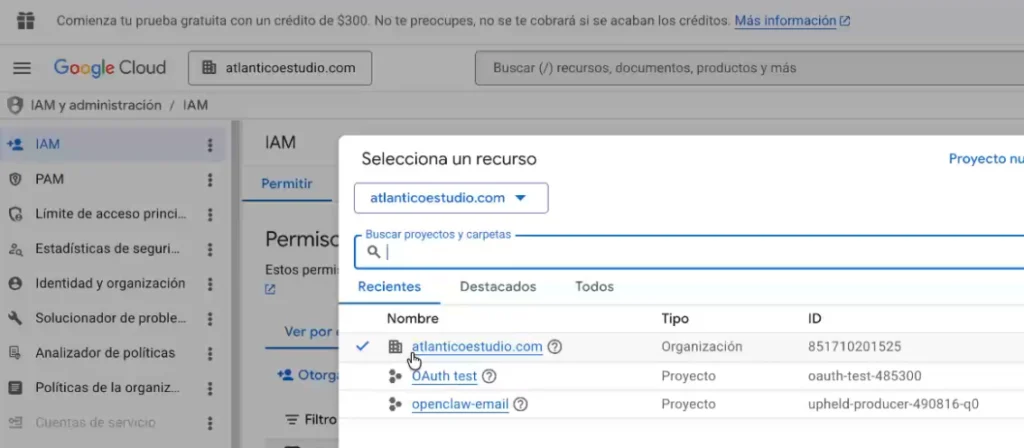
Ingresá a Google Cloud Console. En la barra superior, hacé clic en el selector de proyectos (al lado del logo de Google Cloud).
En el panel que se abre, seleccioná tu Organización. Asegurate de que en la columna Tipo figure Organización y no un proyecto específico.
2. Ingresá a IAM y administración
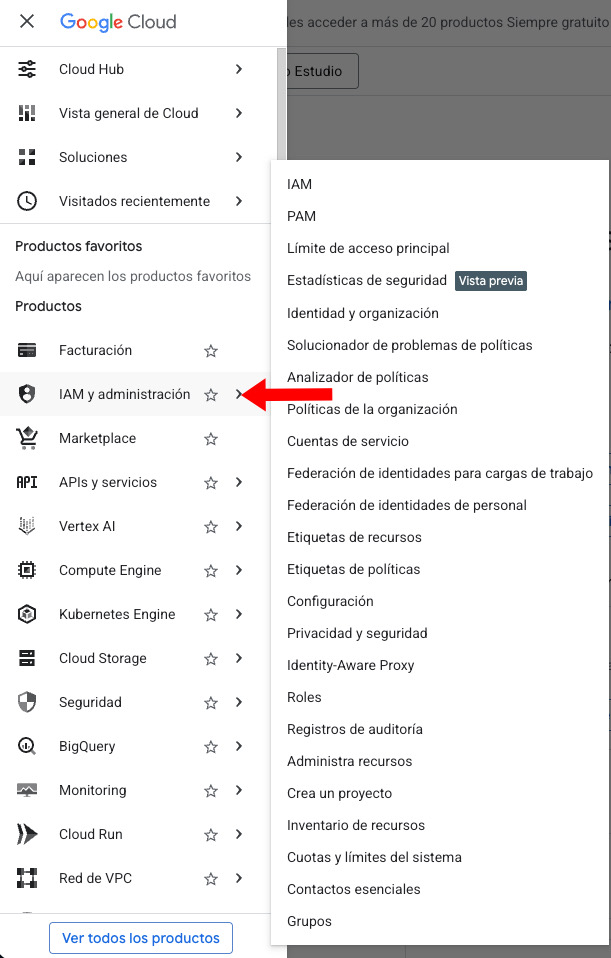
En el menú lateral izquierdo, hacé clic en IAM y administración y luego seleccioná IAM.
3. Editá los permisos de tu usuario actual
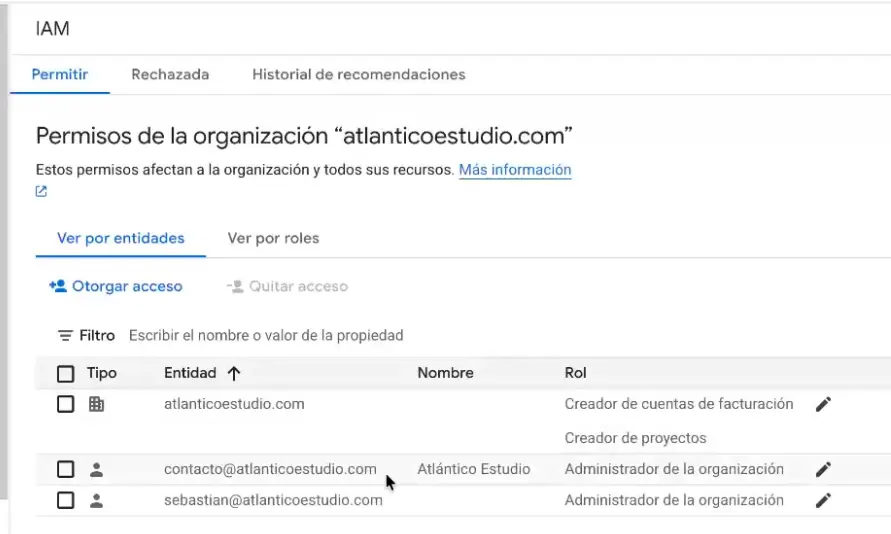
En la lista de entidades, buscá tu usuario actual. Una vez que lo encontrés, hacé clic en el ícono del lápiz (editar) que aparece a la derecha.
4. Agregá el rol de Administrador de políticas
En el panel de edición, hacé clic en Agregar otro rol.
En el buscador que aparece, escribí Organization policy y seleccioná la opción Administrador de políticas de la organización.
Hacé clic en Guardar.
5. Ingresá a Políticas de la organización
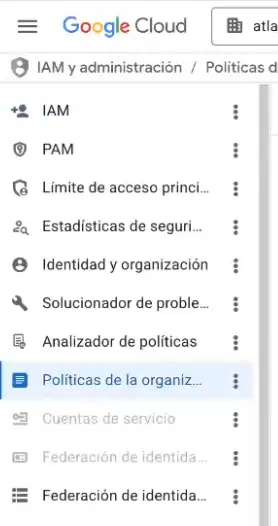
Volvé al menú lateral y buscá Políticas de la organización. Hacé clic para ingresar.
6. Mostrá más resultados en la lista
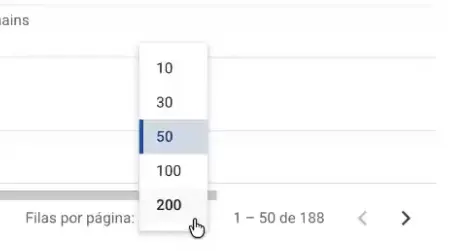
En la parte inferior de la lista de políticas, vas a ver que los resultados están filtrados (por defecto muestra 50). Cambiá ese número a 200 para poder ver todas las políticas disponibles.
7. Buscá "Domain restricted sharing"
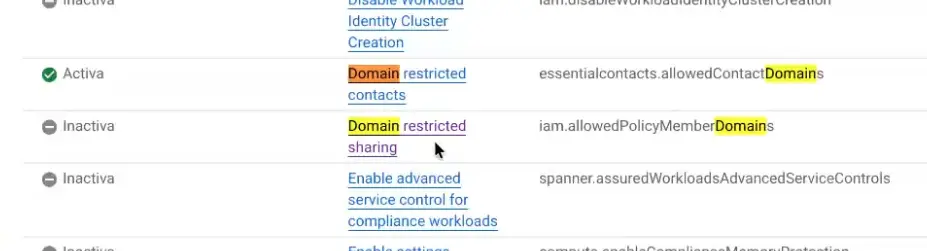
En la lista ampliada, buscá la política llamada Domain restricted sharing y hacé clic sobre ella para abrirla.
8. Administrá la política
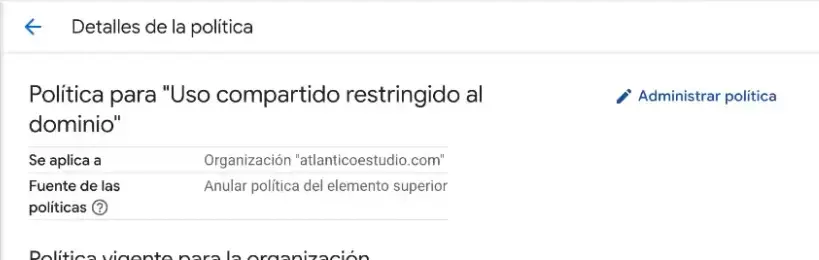
Dentro de la política, hacé clic en el botón Administrar política.
9. Eliminá la restricción y permitir todo
Al final de la página vas a ver las reglas activas. Eliminá la regla existente y luego hacé clic en Agregar regla.
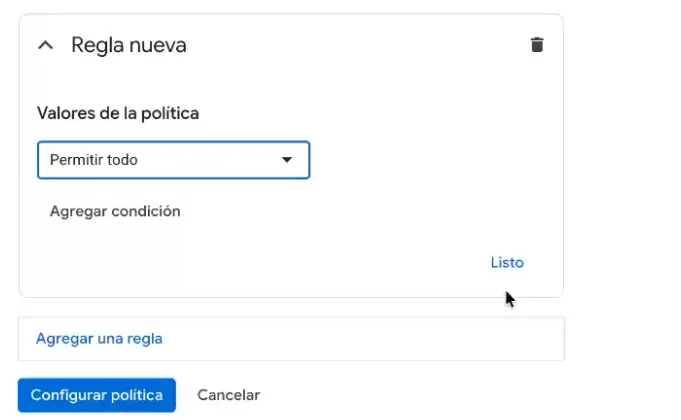
En la nueva regla, seleccioná la opción Permitir todo.
Hacé clic en Listo y luego en Configurar política para guardar los cambios.
10. Otorgá acceso a Atlántico Estudio
Volvé a la sección IAM desde el menú lateral.
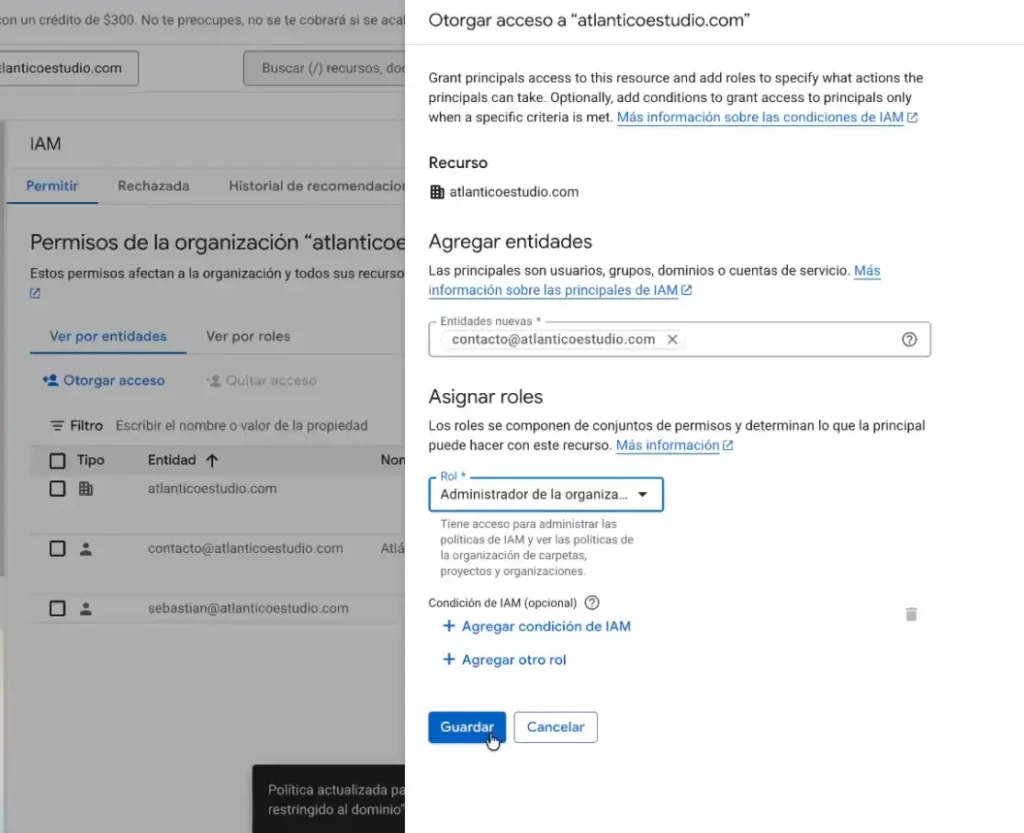
Hacé clic en + Otorgar acceso. En el campo Entidades nuevas, ingresá: